| Главная » Статьи » Мои статьи |
Как сделать загрузочную USB- флешку для установки Windows 7
Создание загрузочной USB флешки средствами командной строки Windows 7. Вставьте USB флешку в компьютер/ ноутбук, предварительно удалив с нее всю информацию. Запускаем командную строку, нажимаем "Пуск", в поисковой строке вводим "CMD" и нажимаем "Enter". 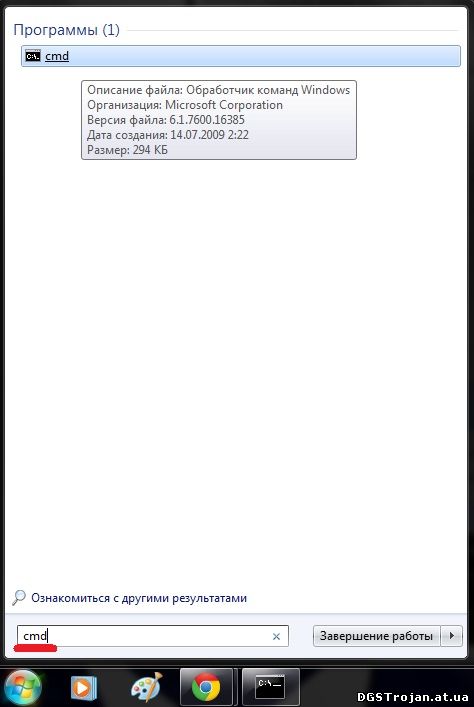 Вводим команду "diskpart" (без кавычек)(это позволяет управлять объектами (дисками, разделами или томами) с помощью сценариев или команд). нажимаем "Enter" (после каждой команды необходимо нажимать "Enter"). 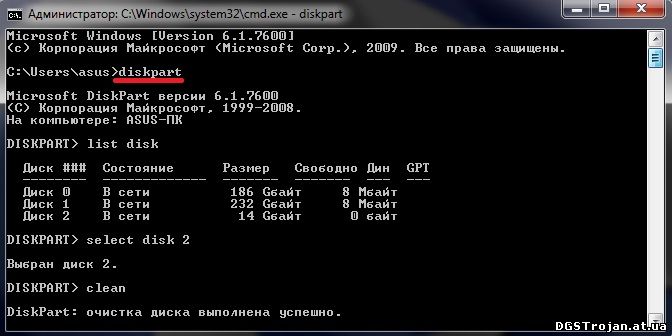 Командой "list disk" (без кавычек) отображаем список всех устройств. 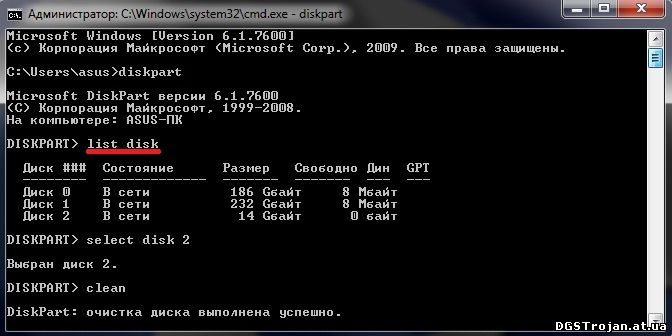 В данном случае 2 диска 0- жесткий диск, 1- USB флешка. В данном примере я выберу 1 устройство (флешку), для выбора необходимо ввести команду "select disk X", X- номер устройства которое будет загрузочным в данном примере "select disk 2" (без кавычек). 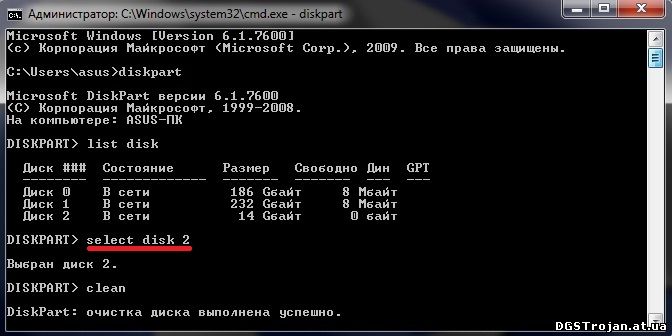 Следующую команду вводим "clean" (без кавычек), для очистки диска (USB). 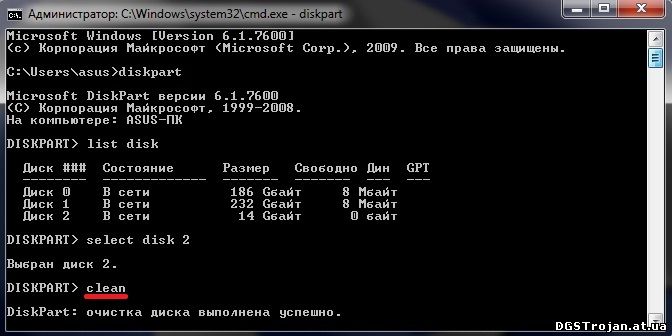 Затем создаем раздел командой "create partition primary" (без кавычек). 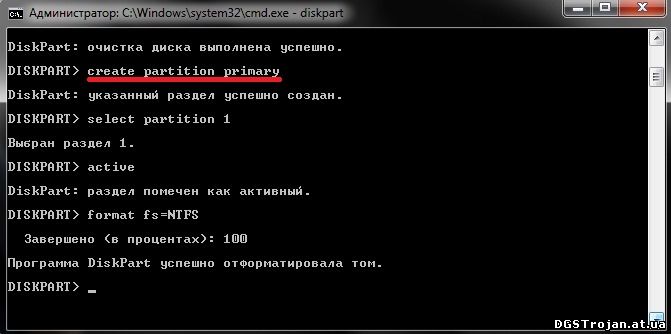 Далее вводим команду "select partition 1" (без кавычек). 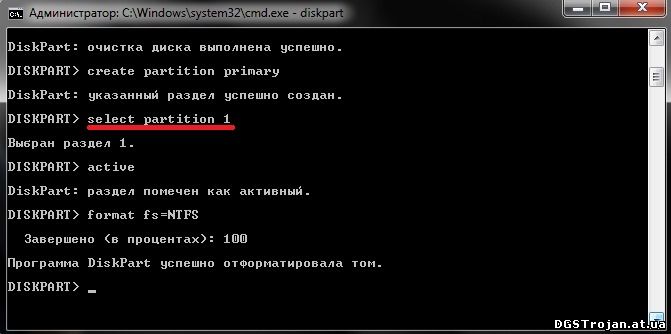 Следующая команда "active" (без кавычек) 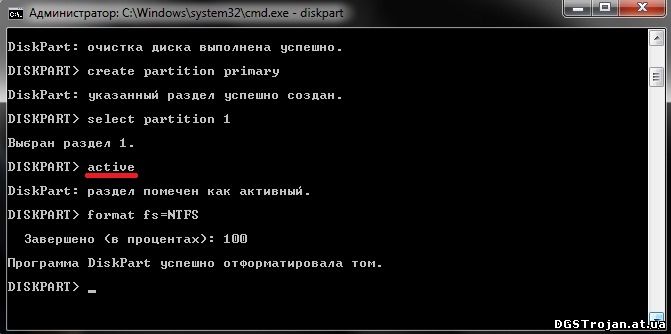 После этого форматируем диск командой "format fs=NTFS" (без кавычек) 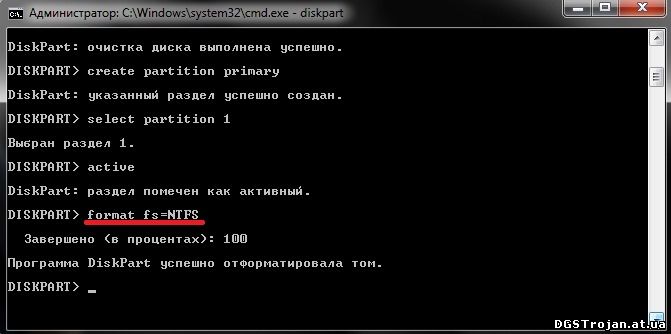 Ждем когда закончиться форматирование, появится строка "Diskpart успешно отформатировала том". После этого вводим команду"assign" (без кавычек)для автоматического назначения буквы. 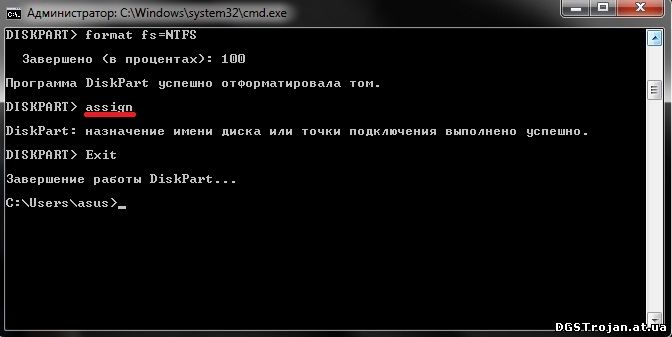 На этом, работу с командной строкой можно закончить, для этого нажимаем "Exit" (без кавычек) и закрываем командную строку. 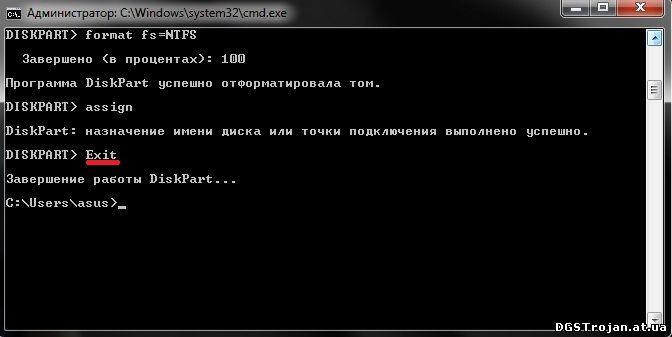 Теперь необходимо разархивировать ISO образ с операционной системой. После этого копируем файлы с разархивированной папки на флешку. Загрузочная USB флешка готова!!! Надеюсь это статья помогла вам установить операционную систему с USB флешки. | |
| Просмотров: 455 | |
| Всего комментариев: 0 | |
Сегодня:
Теги
Наш опрос
Перевести сайт на:


Друзья сайта
Онлайн радио
Статистика
Онлайн всего: 1
Гостей: 1
Пользователей: 0
Скорость интернета

QR- код сайта